'포맷을 완료할 수 없습니다' USB 마지막 복구방법
페이지 정보
본문
USB 메모리 포맷 오류 해결: DiskPart를 활용한 수동 복구 가이드
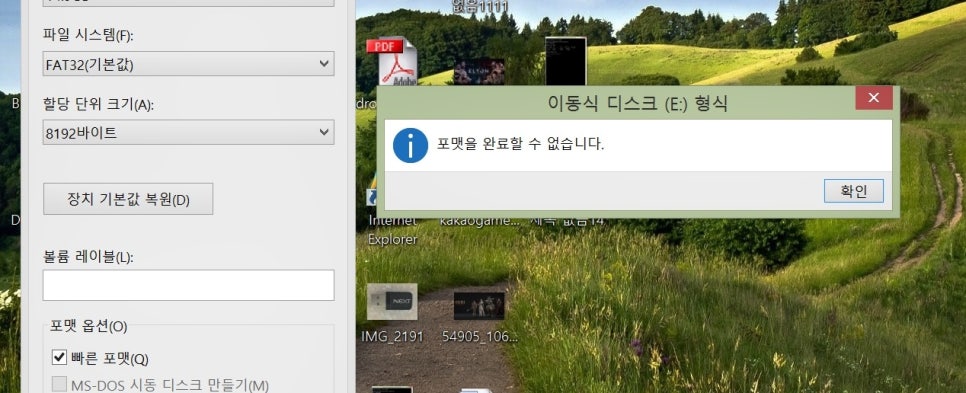
DiskPart는 Windows에 내장된 명령줄 기반 디스크 관리 유틸리티로,
-
디스크 파티션 관리
-
포맷 및 초기화
-
활성 파티션 지정
등 고급 디스크 작업을 지원합니다.
GUI 환경(디스크 관리 도구)에서 실패하더라도 DiskPart로는 성공할 가능성이 있기 때문에, 포맷 불가 USB를 복구하는 최종 수단으로 활용됩니다.
아래는 USB 메모리 포맷 오류 발생 시 DiskPart를 활용한 복구 단계입니다.
1. DiskPart 실행
-
Windows 검색창 →
diskpart입력 → 관리자 권한 실행 -
CMD(Command Prompt) 창이 열리고 DiskPart가 로드됨
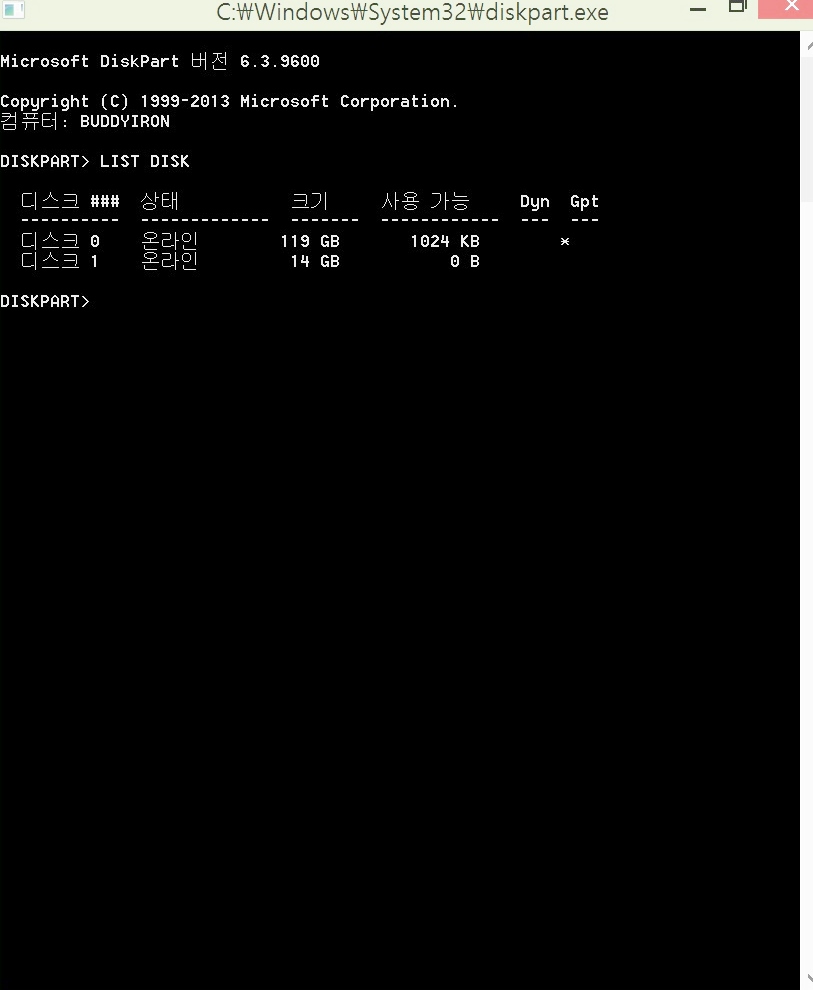
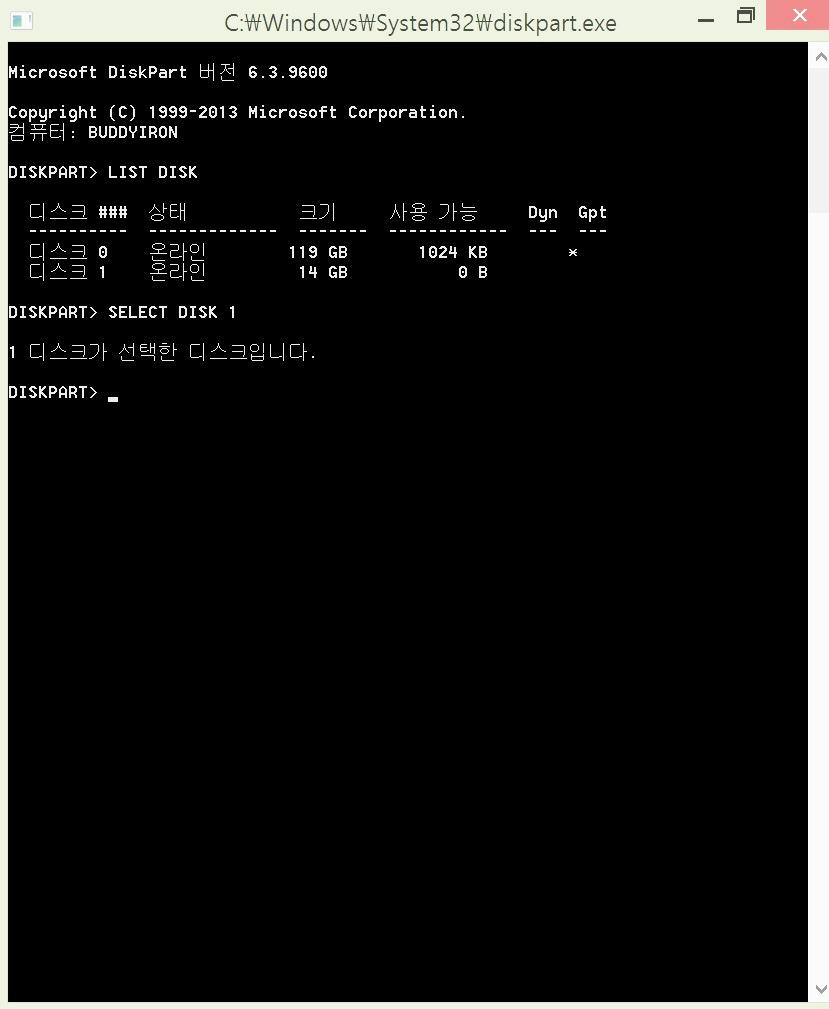
2. 디스크 선택
list disk
select disk X ← (X는 대상 USB 디스크 번호)3. 디스크 초기화
clean4. 파티션 생성
create partition primary
select partition 1
active5. 파일 시스템 포맷
format fs=fat32 quick추가 옵션
● NTFS로 포맷: format fs=ntfs quick
● exFAT으로 포맷: format fs=exfat quick
→ 대용량 파일(4GB 이상)을 자주 사용하는 경우 권장
6. 종료
exit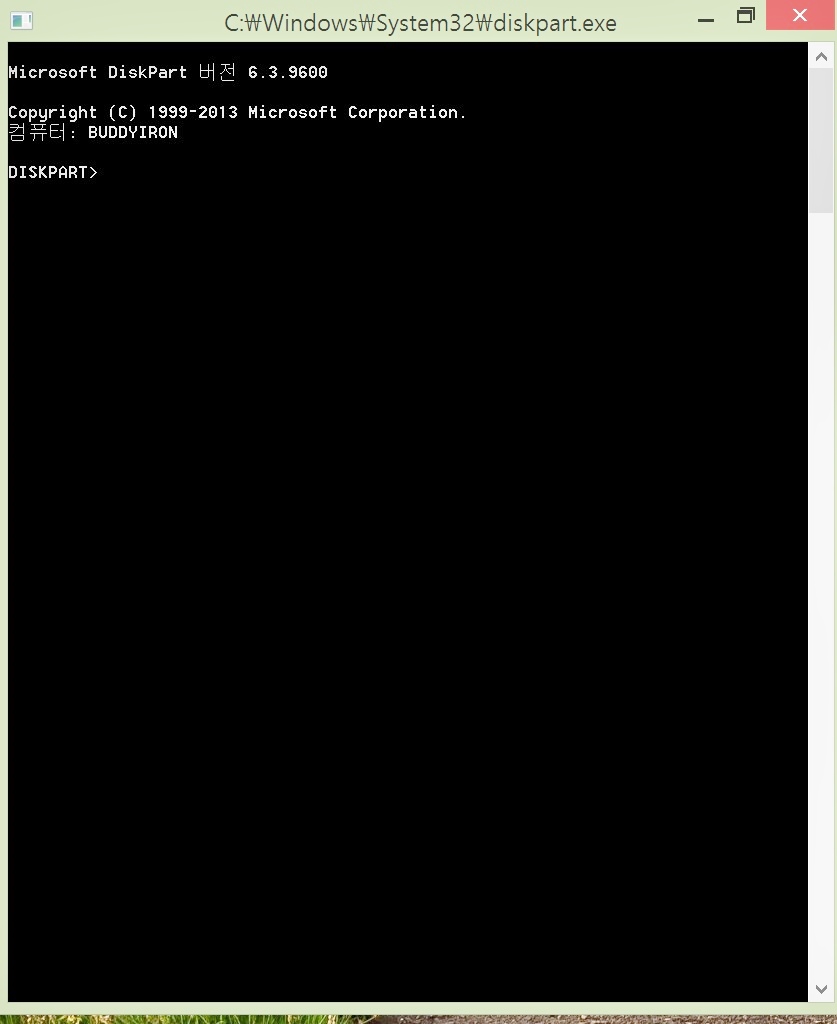
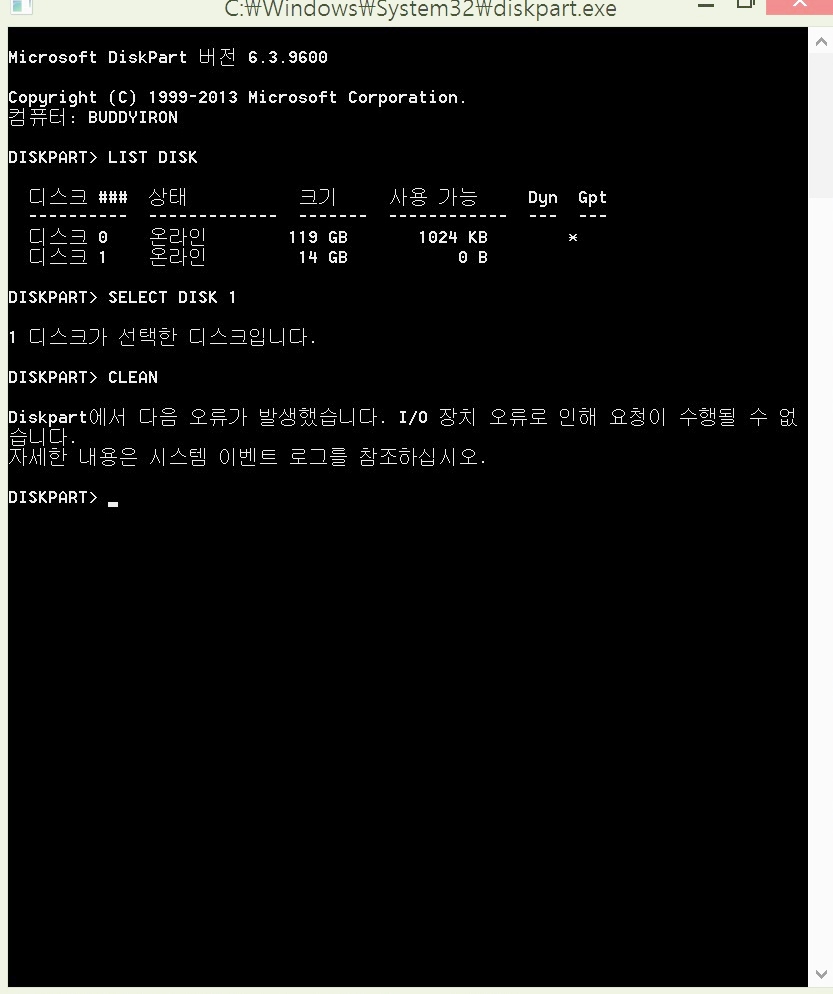
복구 실패 시 나타나는 오류 메시지
-
“지정한 디스크가 유효하지 않습니다”
-
“선택한 디스크가 없습니다”
-
“DiskPart에서 다음 오류가 발생했습니다”
-
“장치가 준비되지 않았습니다”
-
“자세한 내용은 시스템 이벤트 로그를 참조하십시오”
이 경우는 물리적 손상이나 컨트롤러 불량 가능성이 높아 추가 복구는 어렵습니다. 전문 복구 업체 의뢰 외에는 사실상 사용 불가하다고 판단해야 합니다.
추가 참고 사항
-
안전한 디스크 선택 필수
select disk단계에서 잘못 선택하면 중요한 데이터를 잃을 수 있습니다. 반드시 USB의 용량을 확인하고 선택하세요. -
파일 시스템 선택 기준
-
FAT32: 범용성 높음, 단일 파일 4GB 제한
-
NTFS: 대용량 파일 저장 가능, Windows 친화적
-
exFAT: Windows/Mac/Linux에서 모두 호환, 대용량 파일 지원
-
-
물리적 불량의 경우
NAND 플래시 메모리 셀 자체의 손상은 소프트웨어적으로 해결할 수 없습니다. 이런 경우 전문 데이터 복구 업체를 통한 칩 오프(Chip-Off) 방식 복구가 필요합니다.